Windows 11 显示所有的右键菜单内容
本文最后更新于:2026年7月14日
如果你是 Windows 11 系统的用户,默认情况下鼠标右键选择文件时,显示的右键菜单是这样的:
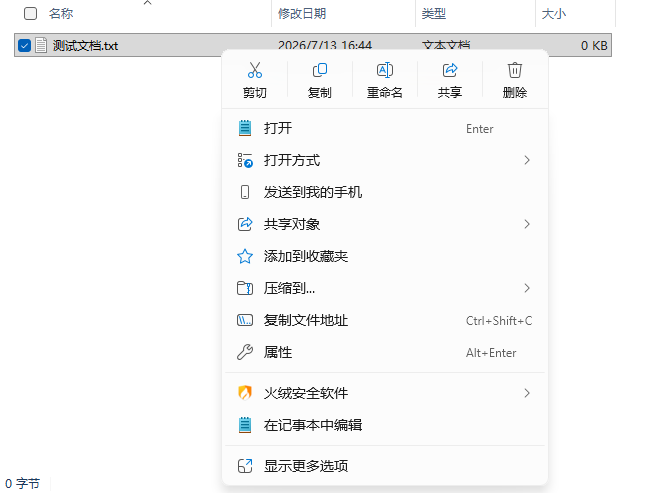
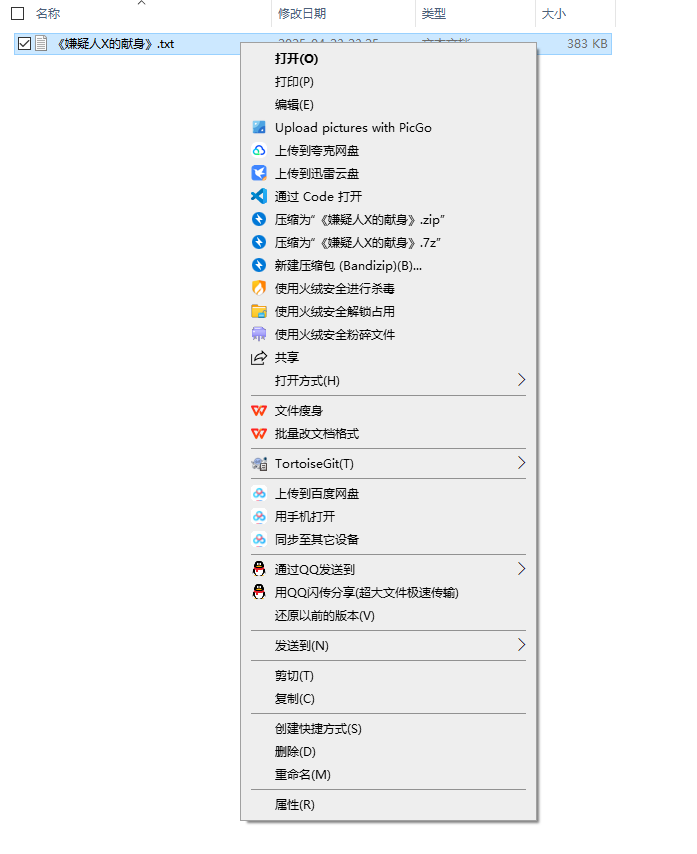
如果你是 Windows 10 的老用户,你可能会觉得这样的右键菜单显示内容不全,并且点击下方“显示更多选项”在操作上反人类。
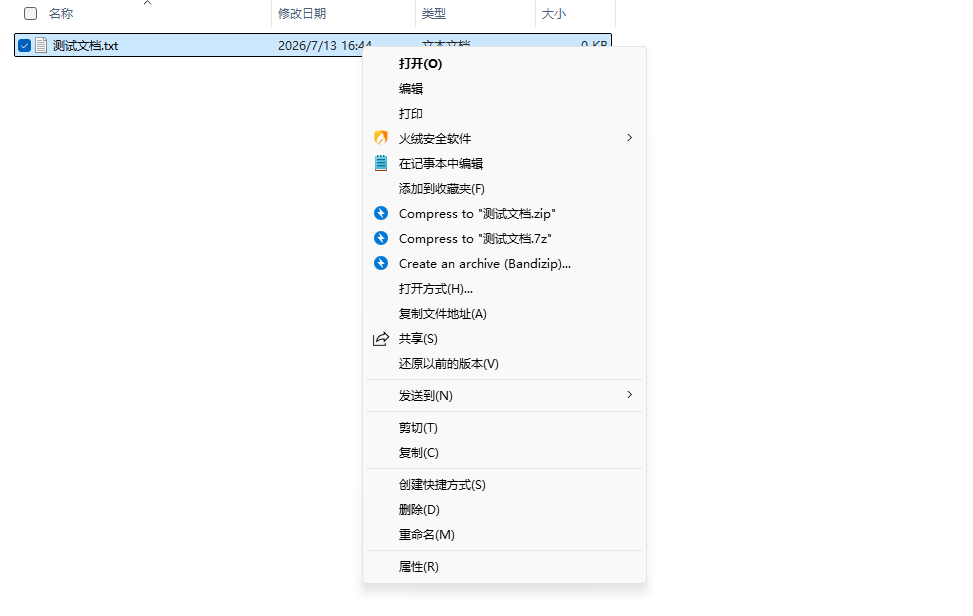
要想使用 Windows 10 风格的右键菜单(如下图示例),可以这样操作:
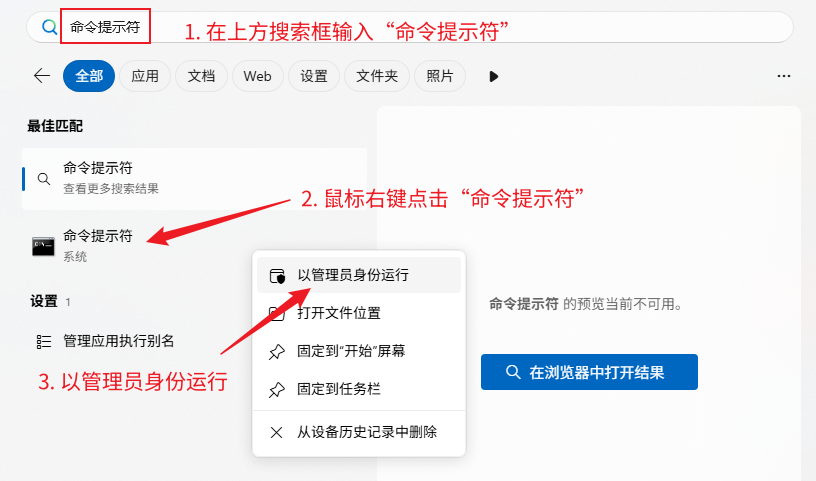
1. 按一下 Win 键,在上方搜索框输入命令提示符,然后鼠标右键以管理员身份运行:
2. 复制如下代码到命令行中并执行(修改注册表):
1 | |
实现效果图如下:

3. 复制如下代码到命令行中并执行(重启资源管理器):
1 | |
实现效果图如下:

4. 此时鼠标右键点击文件,发现菜单变回了 Windows 10 风格的内容:
Windows 11 显示所有的右键菜单内容
https://www.icode504.com/posts/132.html