MongoDB 官方图形化界面工具 MongoDB Compass 安装配置教程(Windows版)
本文最后更新于:2026年6月4日
MongoDB Compass 是 MongoDB 官方推出的免费、跨平台图形化管理工具,无需命令行即可可视化管理 MongoDB 数据。它支持连接本地/远程实例与 Atlas 云服务,提供数据浏览、文档编辑、可视化查询、索引管理、性能监控、数据导入导出等功能,还能分析数据模式、排查异常、优化查询,内置 MongoDB Shell 方便混合操作。
以下是 Windows 环境下安装 MongoDB Compass 安装配置教程:
一、准备操作
请确保本地已经安装了 MongoDB,需要安装的小伙伴点击右侧连接查看:点我查看
二、下载 MongoDB Compass 安装包
1. 点击右侧连接进入官网下载页面:点我查看
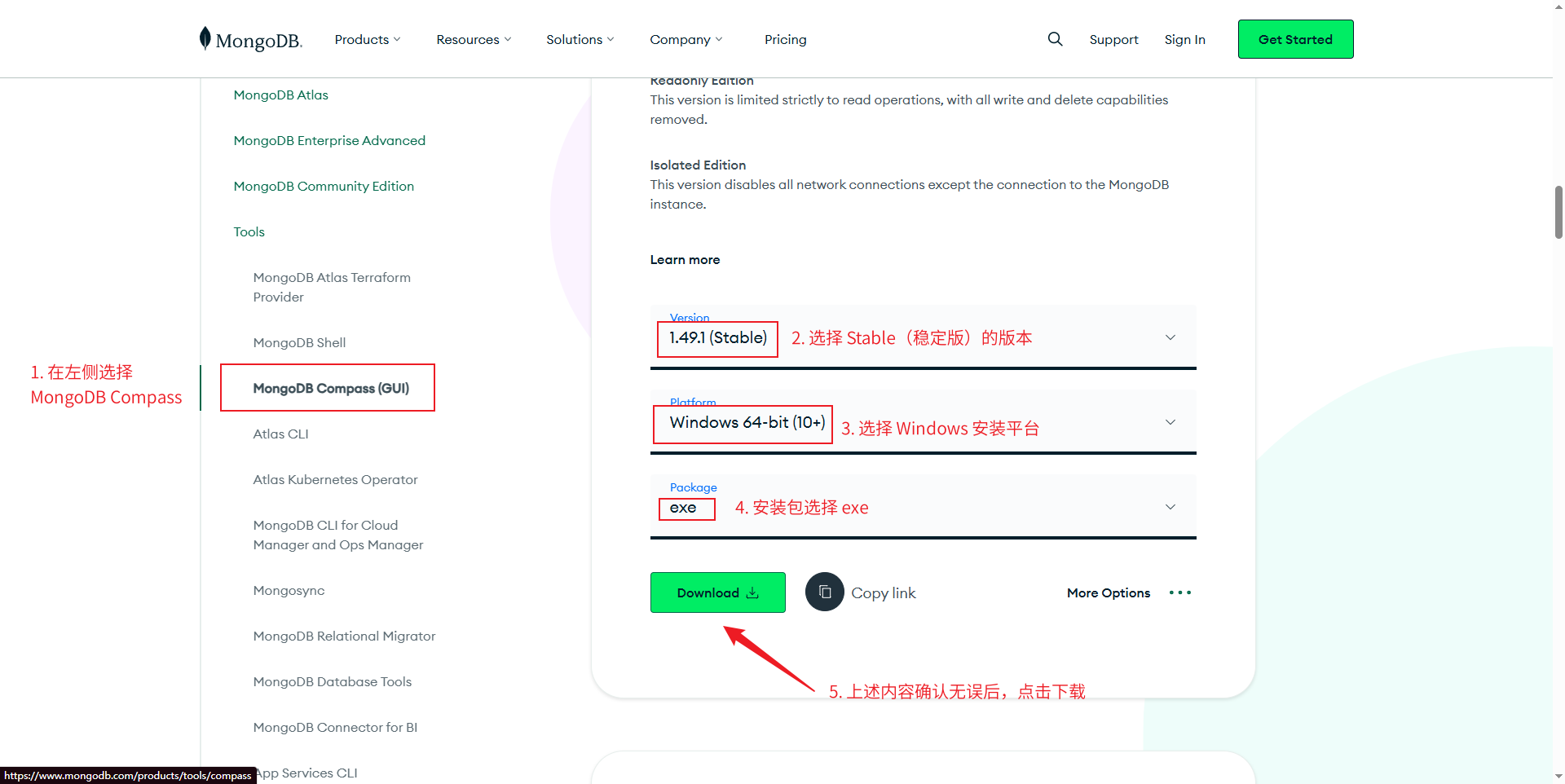
2. 按照下图所示操作,下载安装包:
三、安装 MongoDB Compass
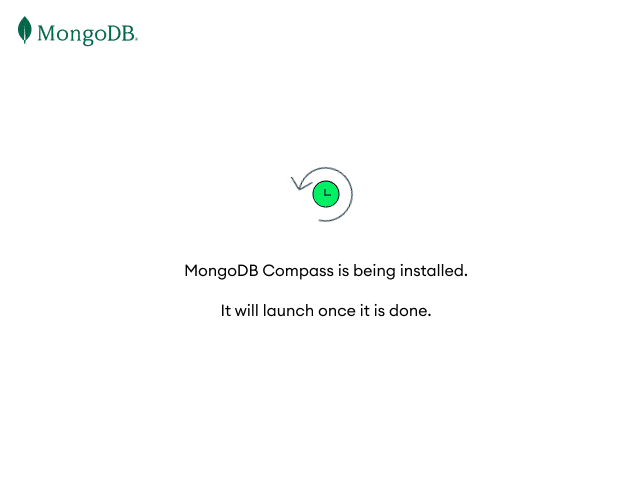
1. 双击打开安装包,此时正在安装 MongoDB Compass:
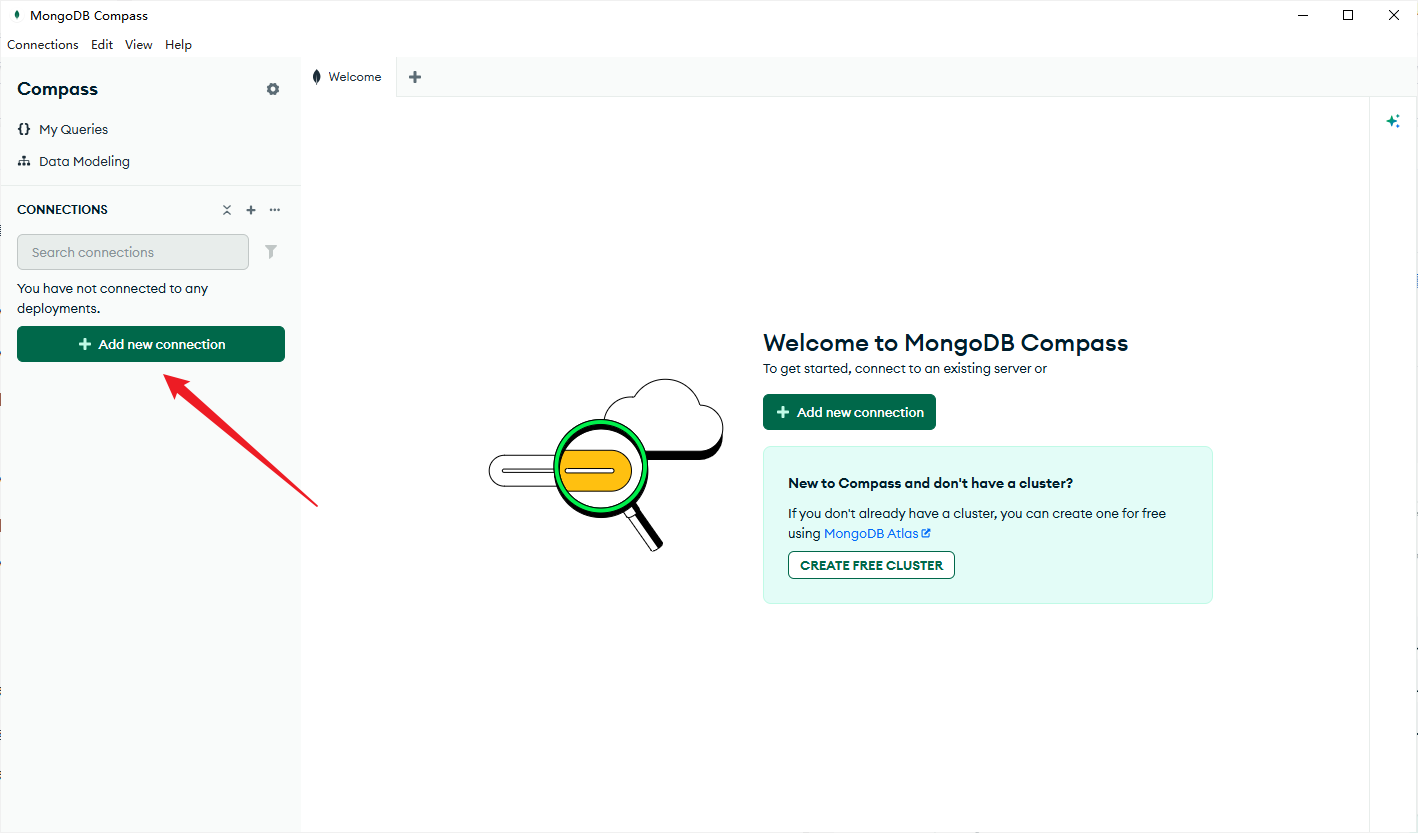
2. 安装成功,进入页面,点击左侧 Add new connection 新建连接:
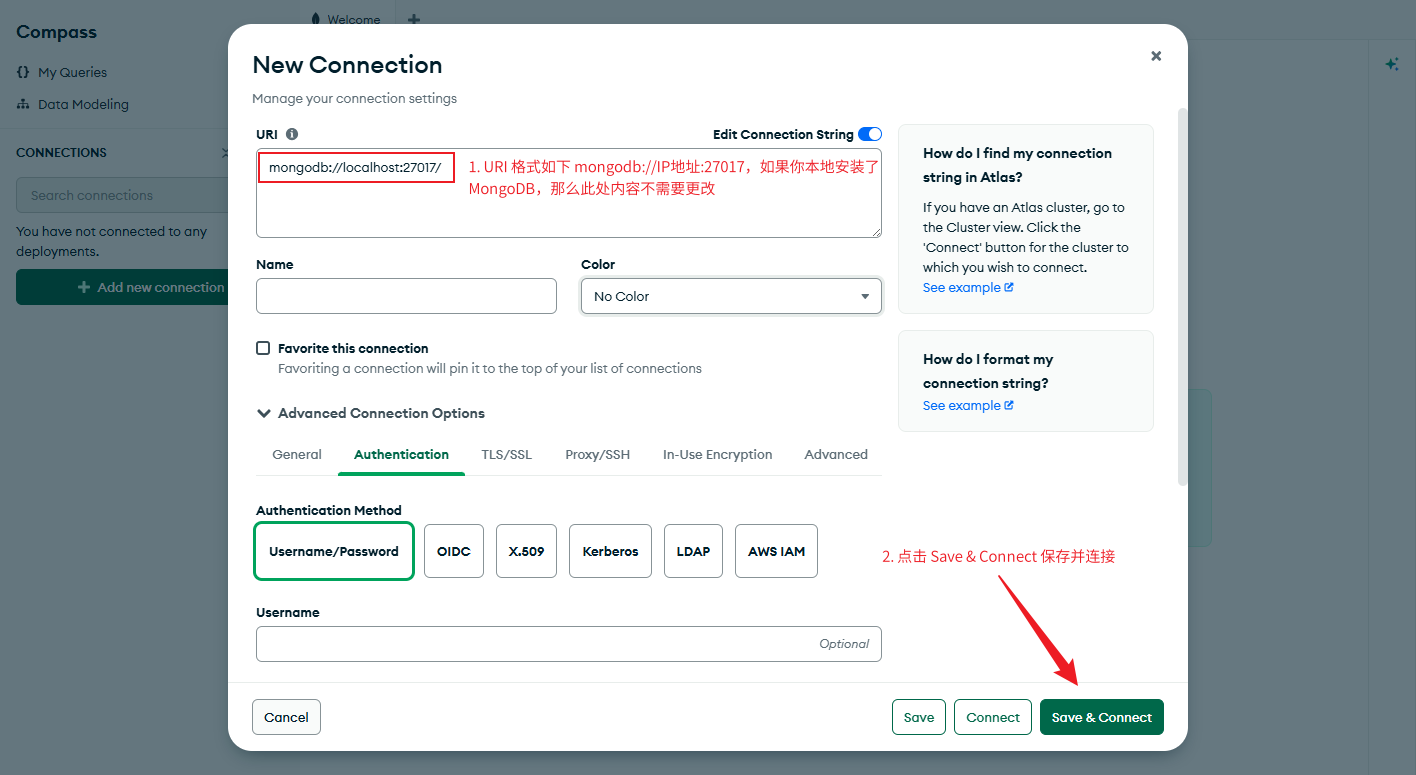
3. 配置连接信息,如果配置没有问题,点击右下角的 Save & Connect(保存并连接):
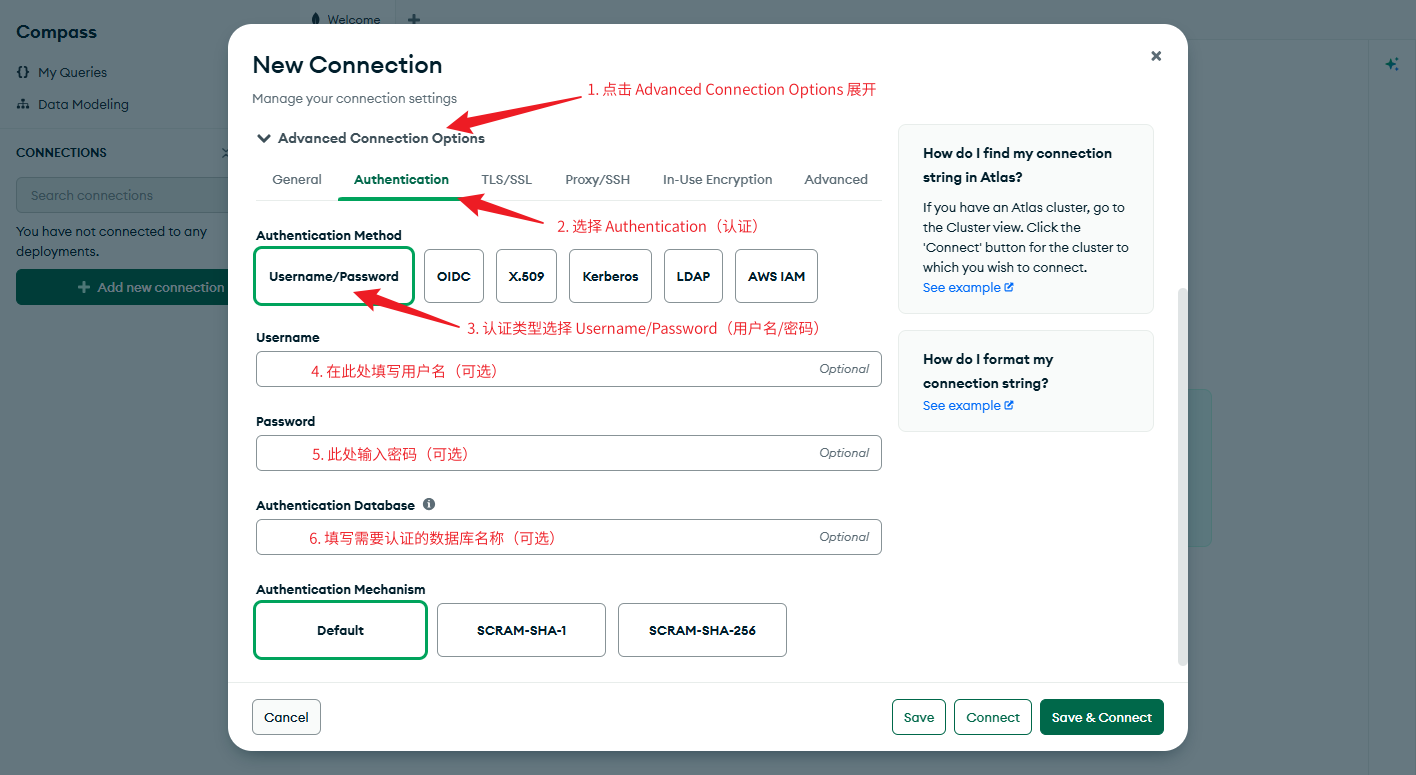
说明:连接过程中,如果需要配置用户名和密码,请按下图设置:
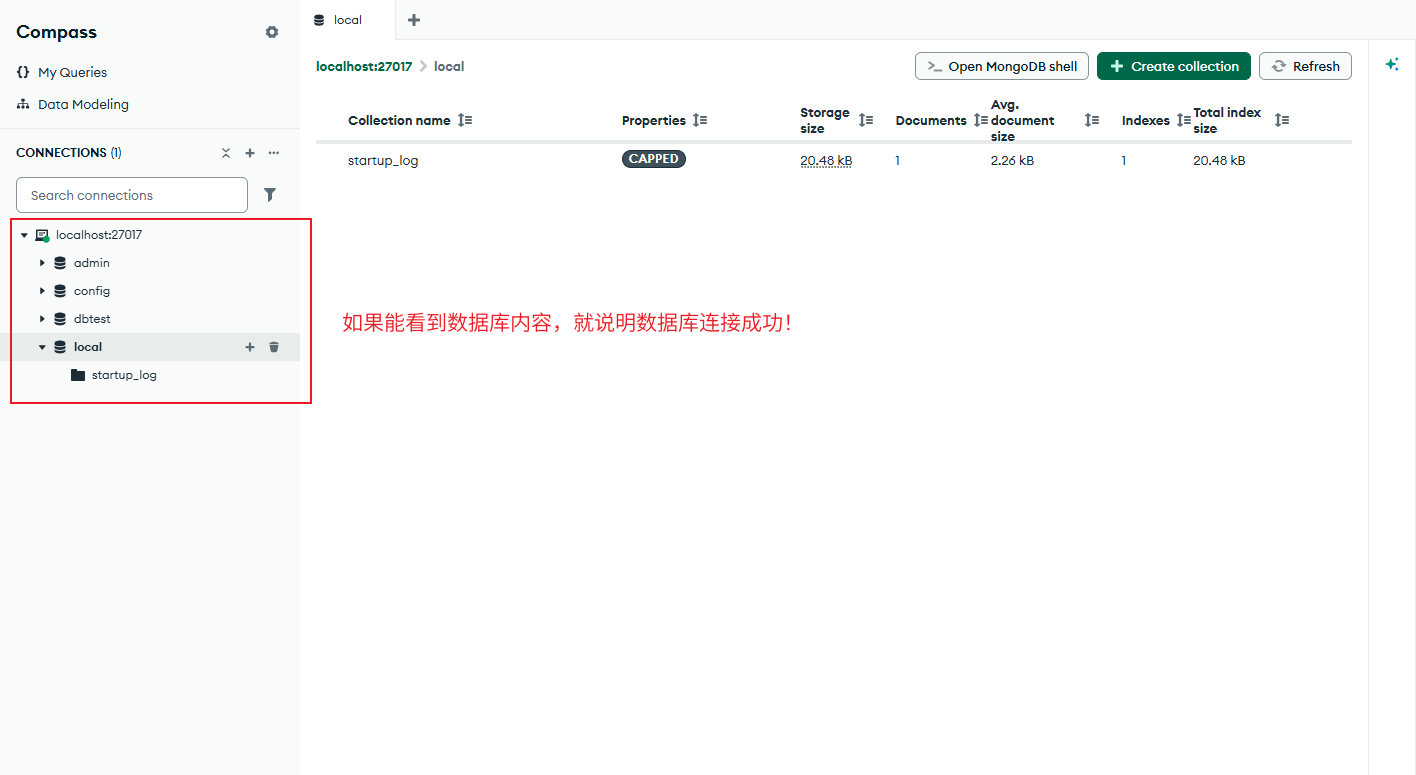
4. 如果可以看到如下数据库,就说明 MongoDB 安装成功!
五、卸载 MongoDB Compass(可选)
这一部分会将软件卸载,请谨慎操作!如果不需要卸载,请直接跳过这一部分的内容!
注意:本文使用到 Geek Uninstaller 卸载软件,如果有需要的小伙伴请点击右侧链接查看安装教程:点我查看
已经安装的小伙伴可以接着往下看!
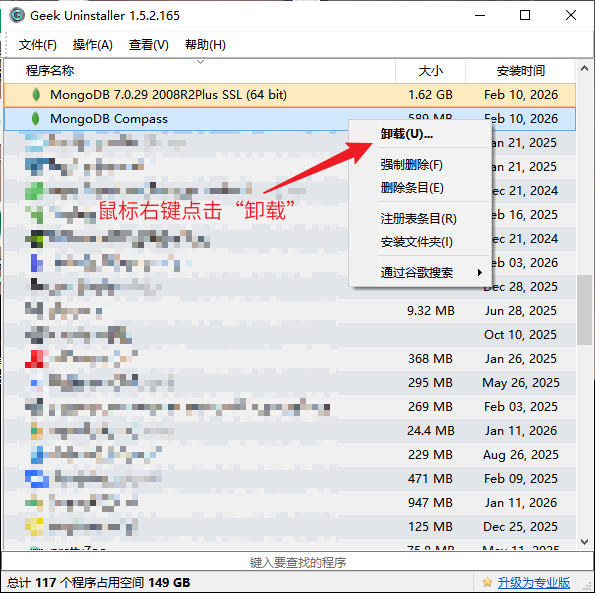
1. 打开Geek Uninstalller,找到 MongoDB Compass,鼠标右键点击卸载:
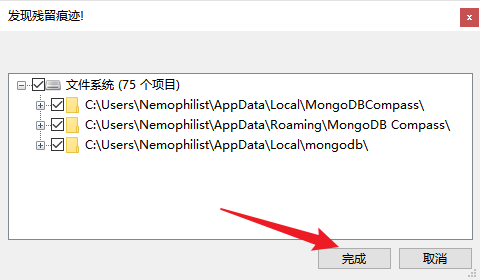
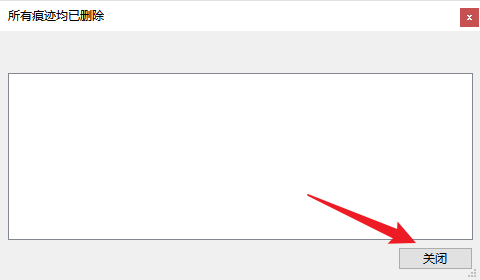
2. 此时 Geek Uninstaller 会检查是否有卸载残留,如果存在,点击清理即可;如果没有,点击关闭即可。至此,Goland 卸载完成: