MongoDB 安装配置教程(Windows版)
本文最后更新于:2026年6月4日
MongoDB 是一款开源、面向文档的 NoSQL 数据库,以 JSON 格式存储数据,结构灵活、无需预先定义表字段,非常适合快速迭代、高并发和非结构化/半结构化数据场景。它支持分布式架构、水平扩展、复制集高可用,读写性能优秀,广泛用于 Web 应用、大数据、微服务和现代前后端项目中,是当下最主流的非关系型数据库之一。
以下是 Windows 环境下安装 MongoDB 教程。
一、准备操作
本文后续内容使用NDM(Neat Download Manager)下载文件,可以加快下载速度(推荐)。如需使用此款软件的小伙伴,可以查看这篇教程:下载神器NDM(Neat Download Manager)安装配置教程(适用于Windows和MacOS)
二、下载 MongoDB 安装包
1. 点击右侧链接进入官网下载页:点我查看
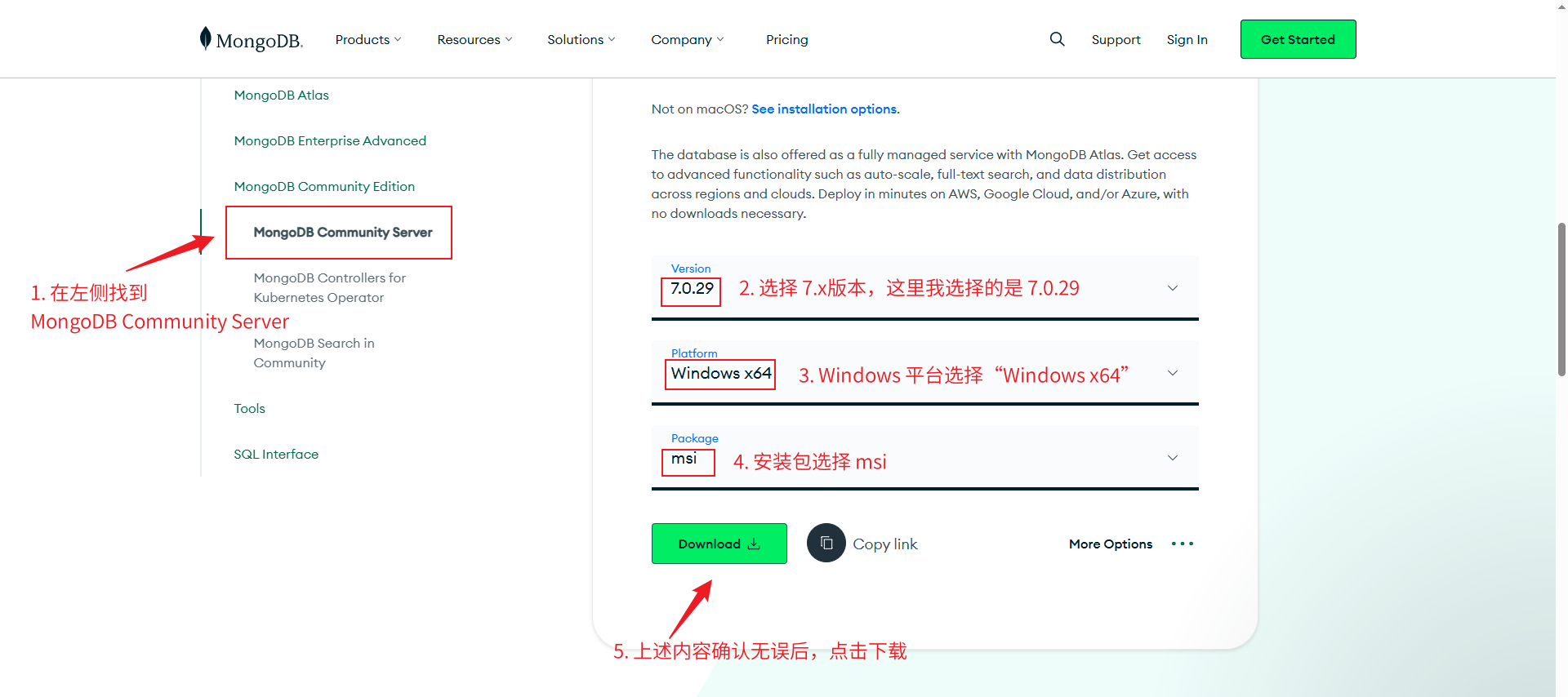
2. 这里我下载的是 7.x 版本的安装包,按照下图所示操作:
关于其他安装包下载的说明
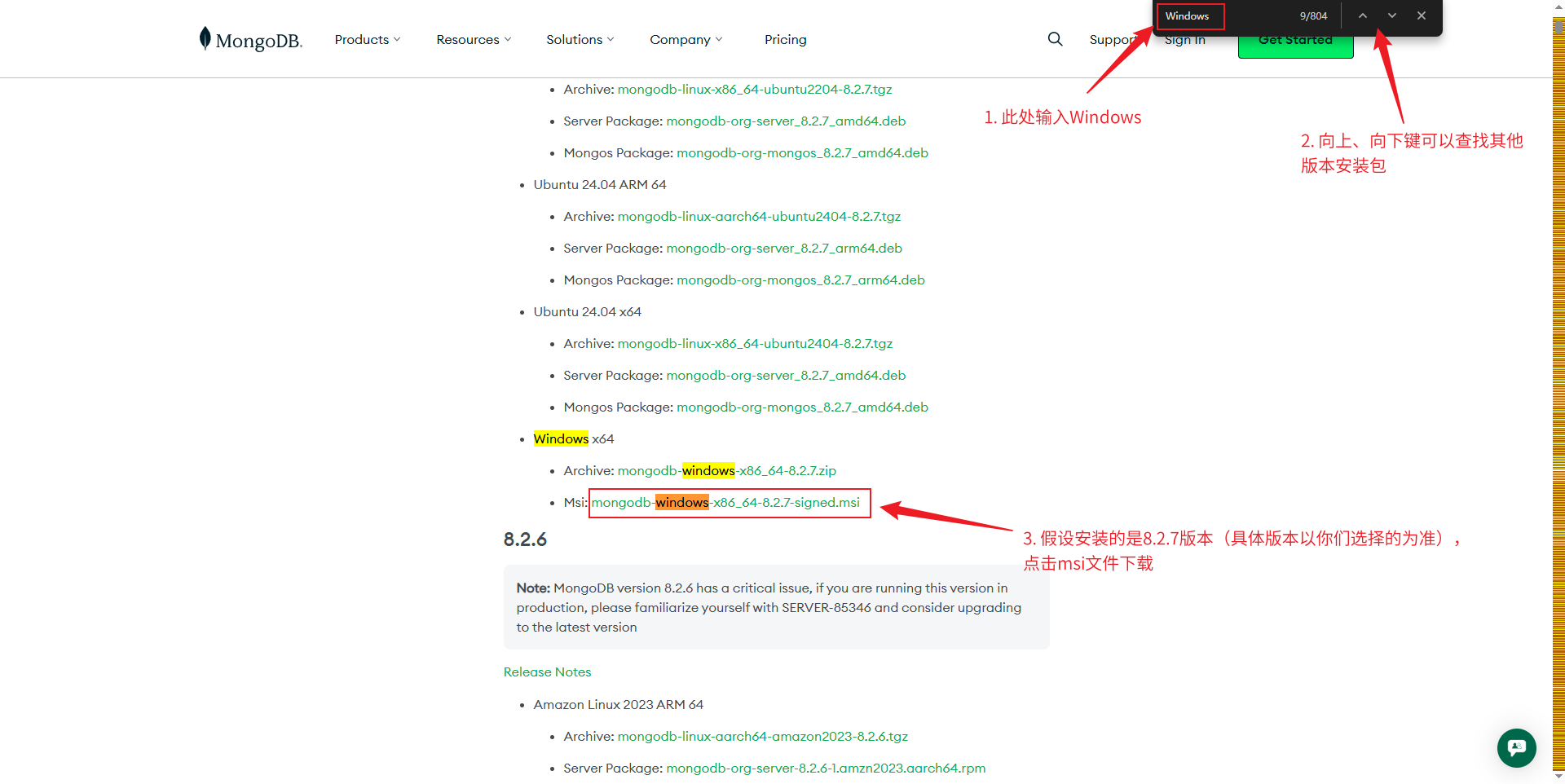
如果上述版本安装包不满足您的要求,可以按照下图所示进行操作:1. 点击右侧链接,进入官网下载页:点我查看
说明:需要保证网络畅通
2. 在这个页面中,按CtrlF,右上角会弹出搜索框,在上方输入 Windows ,然后点击右侧向上向下箭头,自行查找合适版本下载
三、安装 MongoDB
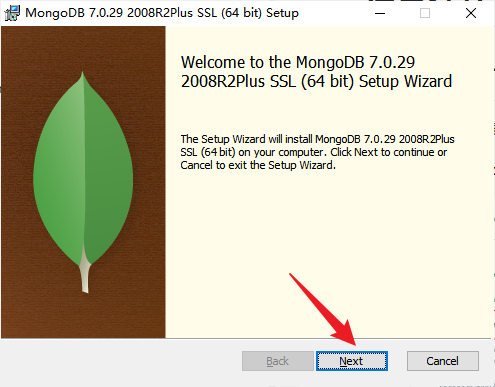
1. 双击打开安装包,进入安装界面,点击Next:
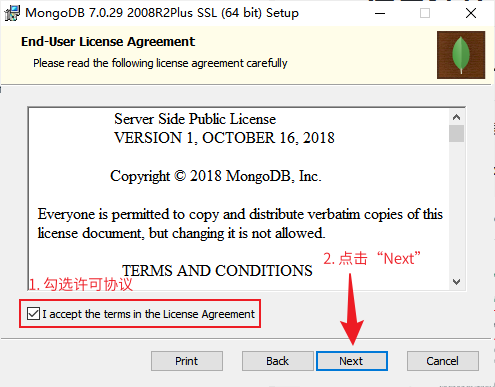
2. 勾选许可协议,点击Next:
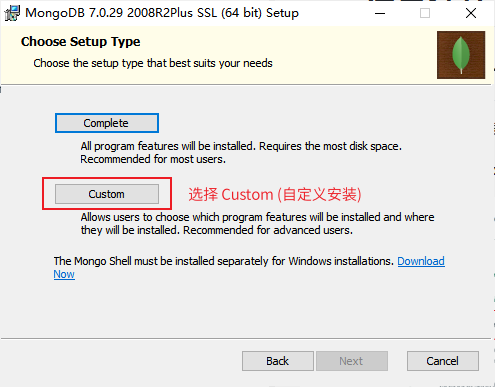
3. 安装方式选择 Custom (自定义安装):
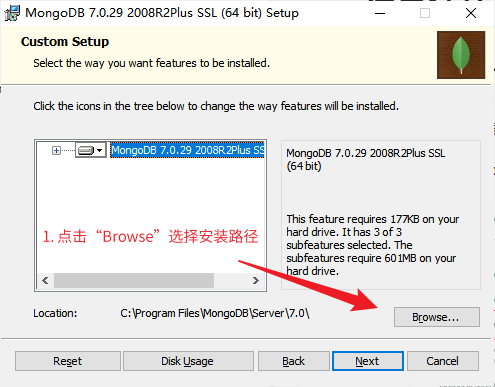
4. 选择安装位置,推荐除C盘以外的其他路径,推荐路径是英文字符,这里我安装在了E盘,配置完成后,点击 Next:
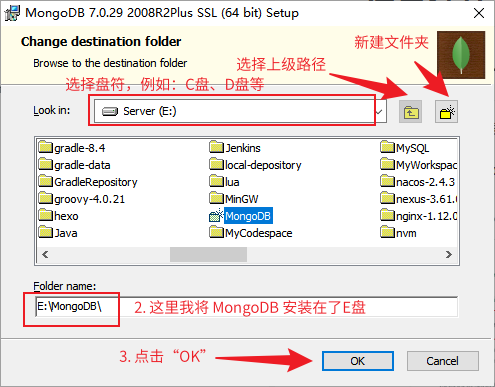
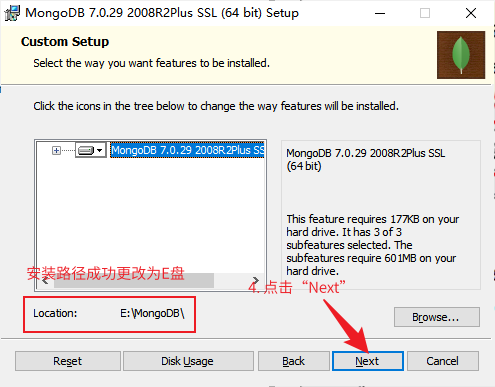
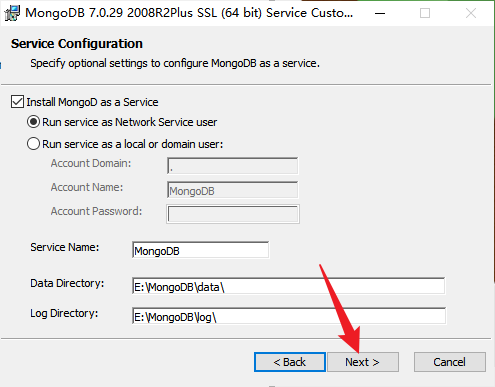
5. 服务配置,不熟悉此处的小伙伴按照默认配置即可(不要随意更改),点击 Next:
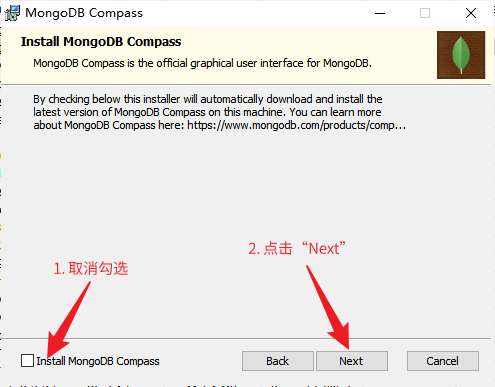
6. 安装 MongoDB 官方图形化界面,不要勾选下方的 Install MongoDB Compass,点击 Next:
说明:这里一定要不要勾选下方的 Install MongoDB Compass(官网图形化界面工具),这会导致安装时间大幅增加,并且极容易安装失败,后面专门提供了安装该工具的方式。
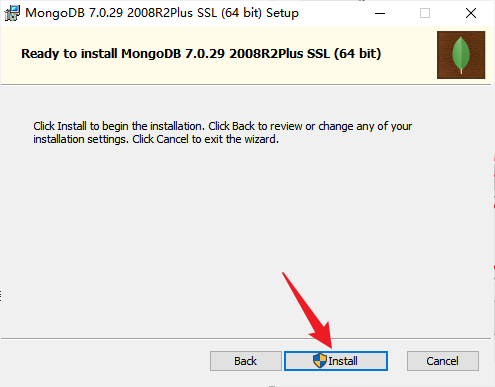
7. 点击 Install 开始安装:
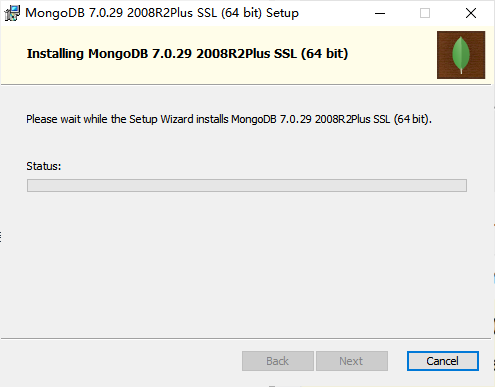
8. 安装中,请耐心等待:
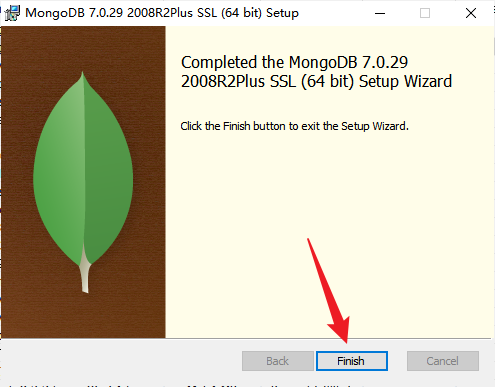
9. 安装完成,点击 Finish:
四、使用 MongoDB 官方图形界面连接(可选)
关于此部分的内容,请点击右侧连接查看:点我查看
五、使用 DBeaver 连接 MongoDB(可选)
说明:需要安装 DBeaver 的小伙伴,点击右侧连接查看:点我查看
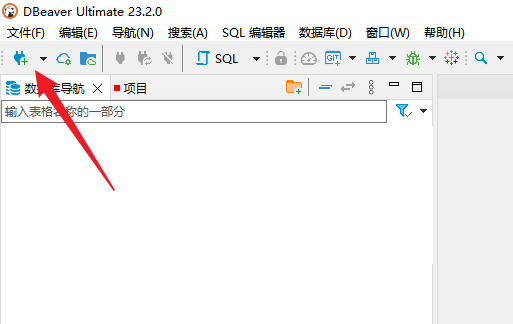
1. 打开 DBeaver,点击左上角的连接按钮:
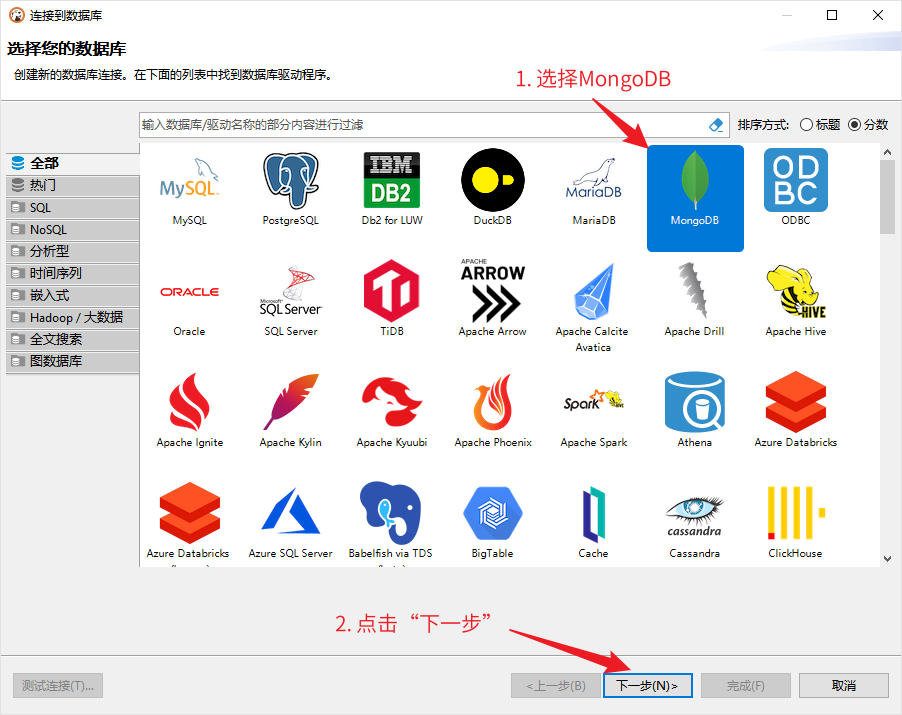
2. 找到并选中 MongoDB,点击下一步:
3. 在配置连接界面,点击左下方的测试链接:
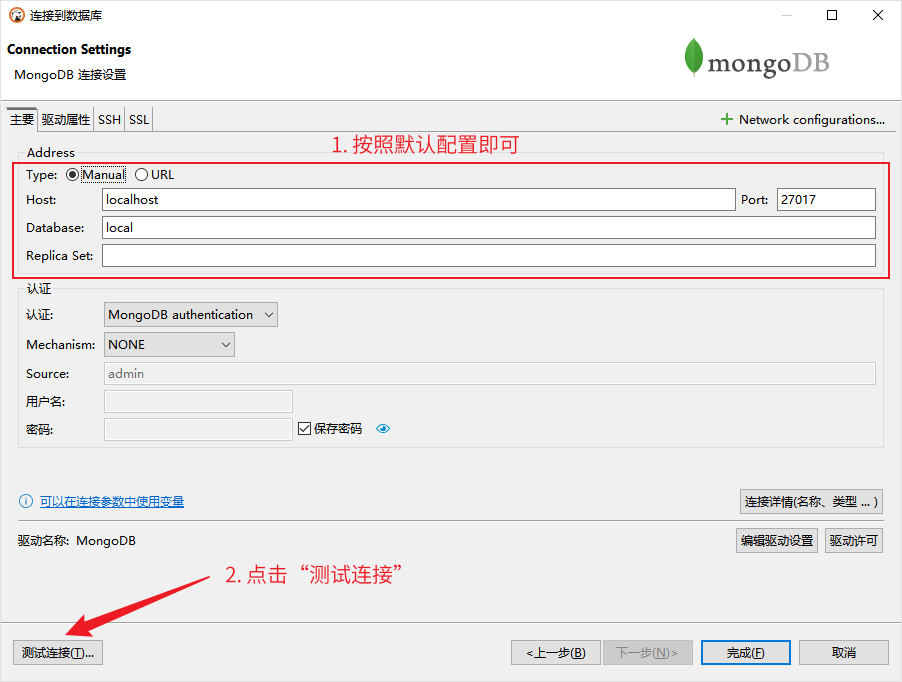
说明:初次使用,这里可能会弹出 MongoDB JDBC 依赖下载页面,只需要点击下载即可。
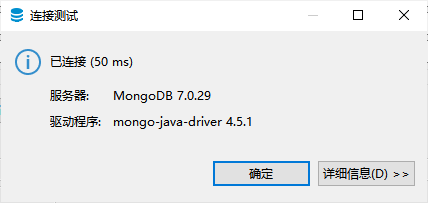
4. 如果出现如下提示,就说明 MongoDB 连接成功,点击确定:
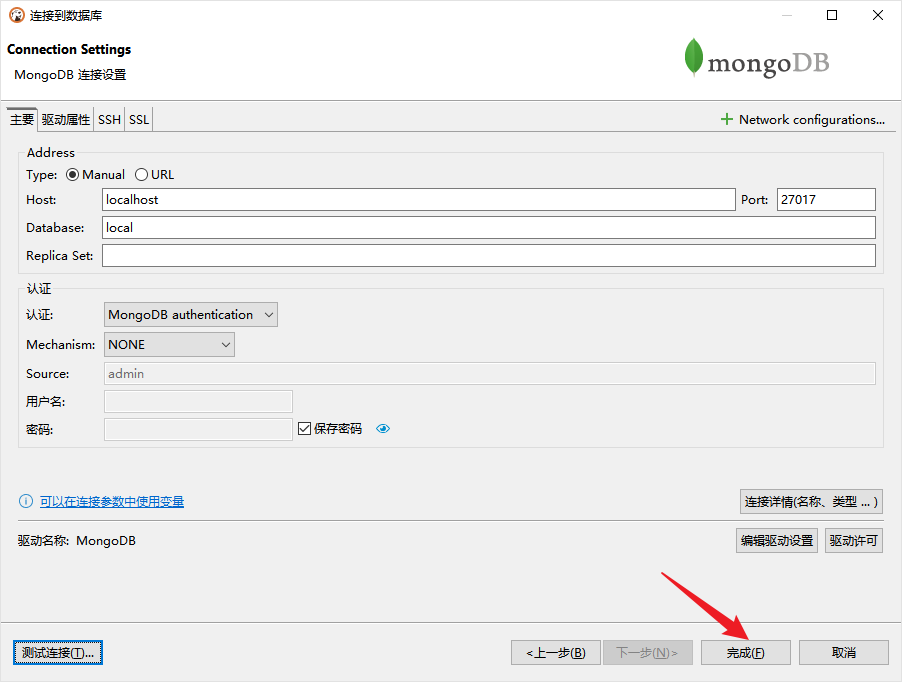
5. 点击完成,接下来就可以在 DBeaver 中查看 MongoDB 中的数据了:
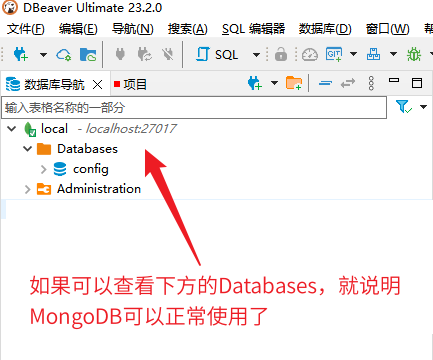
六、卸载 MongoDB(可选)
这一部分会将软件卸载,请谨慎操作!如果不需要卸载,请直接跳过这一部分的内容!
注意:本文使用到 Geek Uninstaller 卸载软件,如果有需要的小伙伴请点击右侧链接查看安装教程:点我查看
已经安装的小伙伴可以接着往下看!
1. 打开Geek Uninstalller,找到 MongoDB,鼠标右键点击卸载:
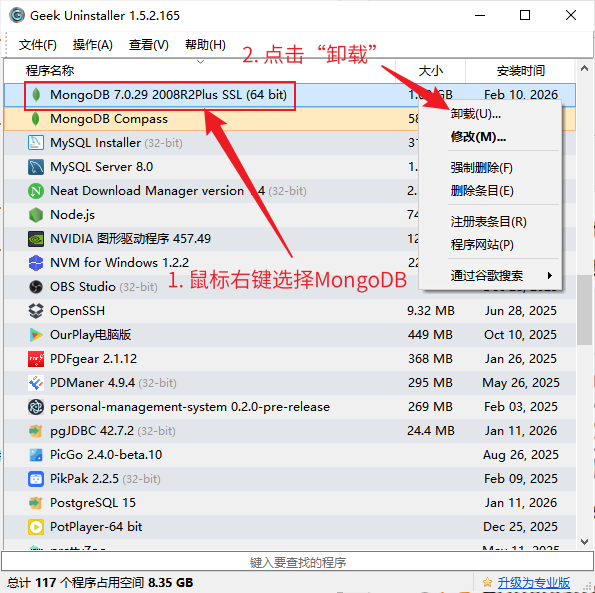
2. 此时会弹出一个弹窗,选择是:
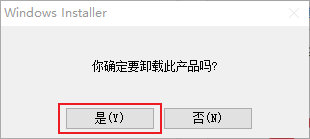
3. 选择OK:
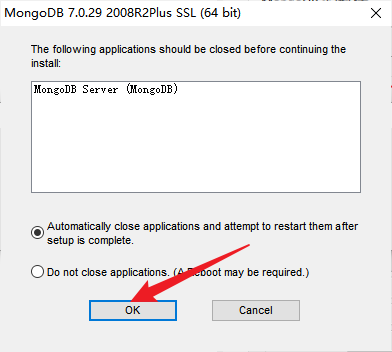
3. 卸载中,请耐心等待:
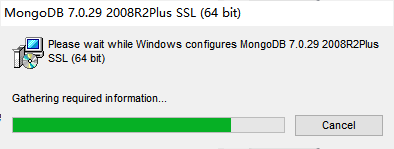
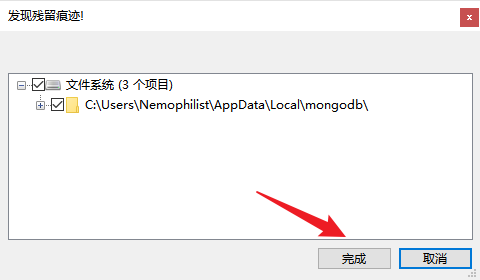
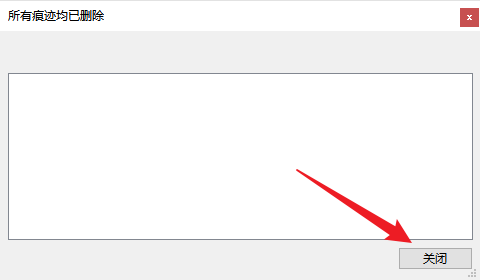
4. 卸载完成,此时 Geek Uninstaller 会检查是否有卸载残留,如果存在,点击清理即可;如果没有,点击关闭即可。至此,MongoDB 卸载完成: